【2026年最新版】海外向けGoogle広告の始め方を徹底解説
この記事では【2026年最新版】海外向けGoogle広告の始め方を10個のステップに分けて徹底解説します。
Google広告アカウントの開設から設定するべき項目を全て網羅した完全版となります。これから海外に向けてGoogle広告を配信する際に気をつけるべき点や効果的に広告配信を行うためのポイントも併せてご紹介いたします。

この記事の監修
株式会社Mirai Digital
CEO Yudai Murataベトナムにて大手日系企業・ナショナルクライアントのWEB広告運用案件を複数担当
青山学院大学卒業後、株式会社sizebookにてEC・美容業界、人材・消費財・飲料品メーカーなどのWEB広告運用・フロント業務を2年間担当。
その後、ADKホールディングスに転職、ベトナムオフィスに駐在。
日系企業・外資系企業のフロント(営業)とWEB広告運用を中心にナショナルクライアントのプロジェクトマネジメント、チームマネジメントを担当。
月間の広告運用額は5万円〜1億円まで幅広く経験。ADK Vietnamを退職し独立、Mirai Digitalを創業。


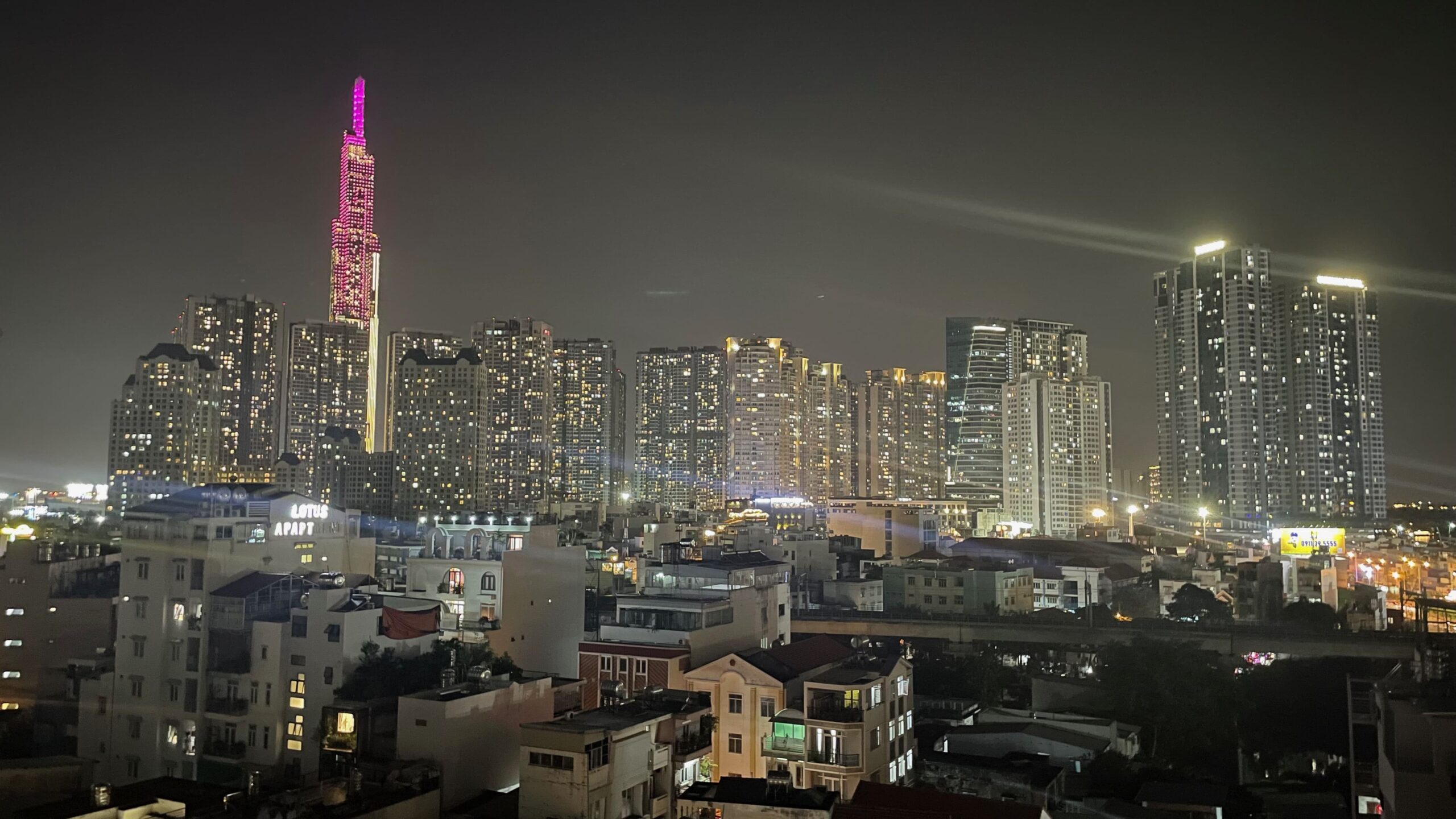
Google広告の種類
具体的なアカウント開設・設定方法の前に、まずはGoogle広告の種類を簡潔にご紹介いたします。2026年現在、Google広告は大きく分けると下記の7つの種類(広告キャンペーンタイプ)があります。
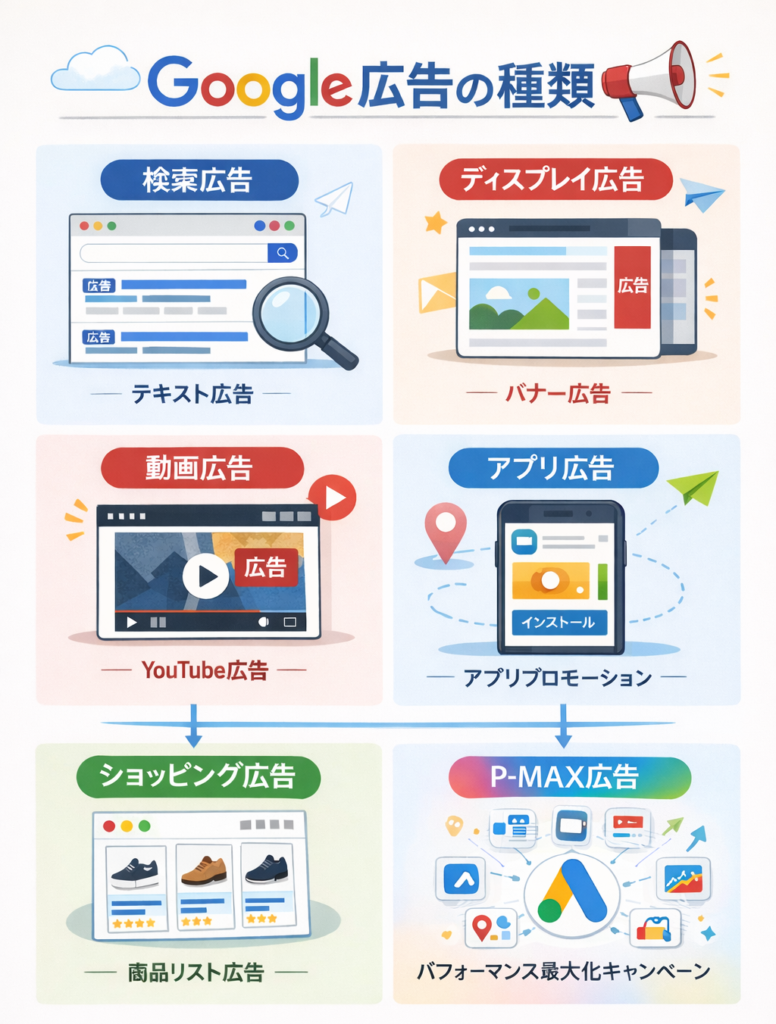
- P-MAX広告
▶︎複数の広告キャンペーンをまとめて配信できる広告タイプ - 検索広告
▶︎Googleにおける検索結果にテキスト広告を表示できる広告タイプ - ディスプレイ広告
▶︎ユーザーの興味関心に合わせて画像広告を表示できる広告タイプ - ショッピング広告
▶︎オンラインや実店舗の店頭にある商品の広告を表示できる - 動画広告
▶︎YouTube上で広告を表示できる - アプリ広告
▶︎Google Play上などでアプリの広告を表示できる - デマンド ジェネレーションキャンペーン
▶︎Googleの複数の関連プラットフォーム上で広告を表示できる
それぞれの広告キャンペーンタイプによって、配信できるフォーマットや画像・動画のタイプなどが異なるため、自社のサービス・業界に最適な広告キャンペーンタイプを選ぶ必要があります。
それぞれの広告キャンペーンタイプを簡潔にご紹介いたします。

P-MAX広告
P-MAX広告は、検索・ディスプレイ・動画広告など複数の広告タイプを1つの広告タイプで配信することができる広告タイプです。
最先端のGoogleのAIによって、あらゆる場所で購買意欲・顕在層・潜在層ともにアプローチすることができます。
検索広告
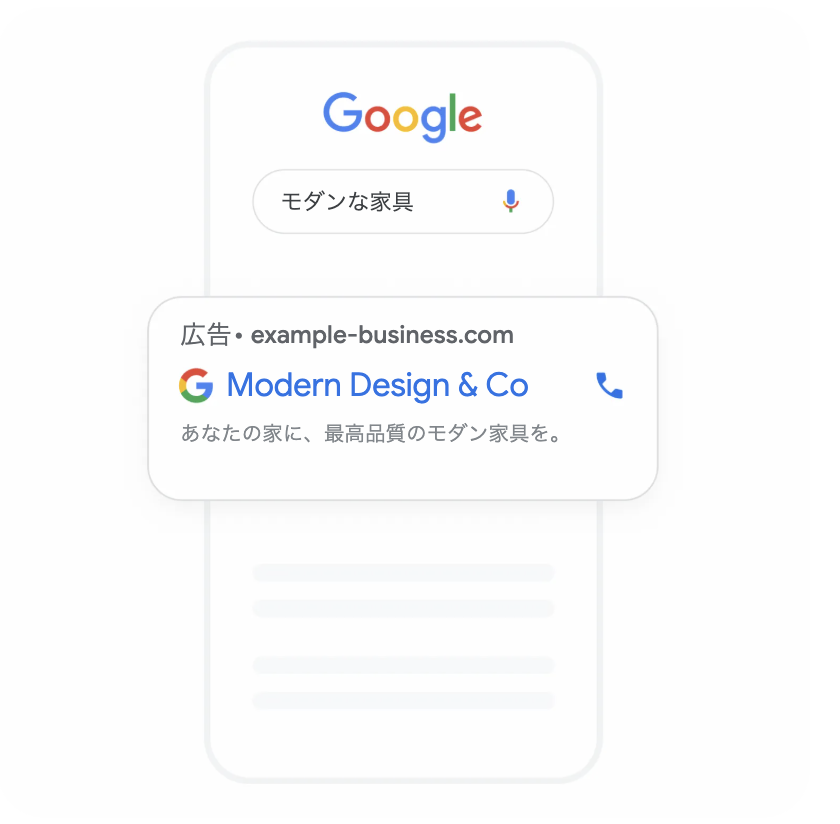
検索広告はGoogle広告の中でも代表的な広告タイプで、Googleにおける検索結果にテキスト広告を表示して、Google内で商品やサービスを検索しているユーザーに広告をリーチすることができます。クリックされたタイミングで課金されます。
ディスプレイ広告
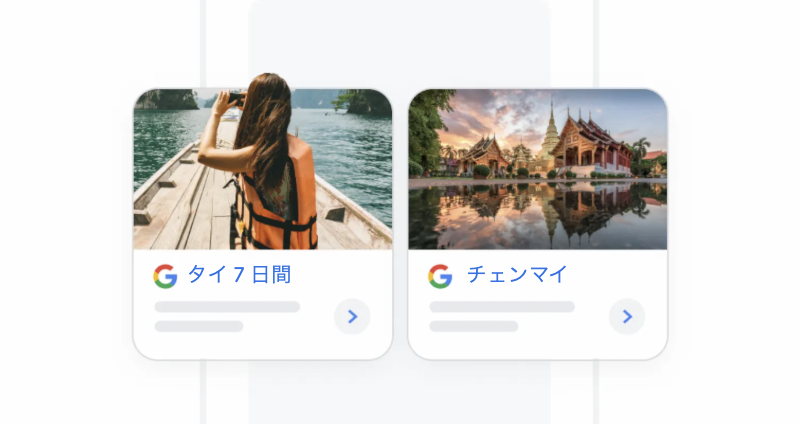
ユーザーの興味関心に合わせて画像広告を表示し、見込み顧客がウェブサイトを閲覧している時やYouTube動画を視聴しているときに広告をリーチすることができます。
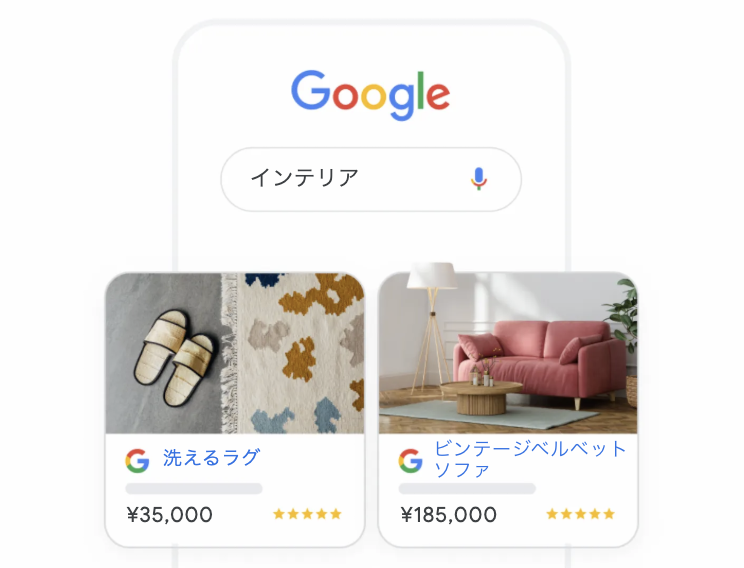
ショッピング広告
購入見込みの高い潜在顧客に対して、オンラインや実店舗の店頭にある商品の広告を届けることができます。オンラインECサイトとも相性が良い広告です。
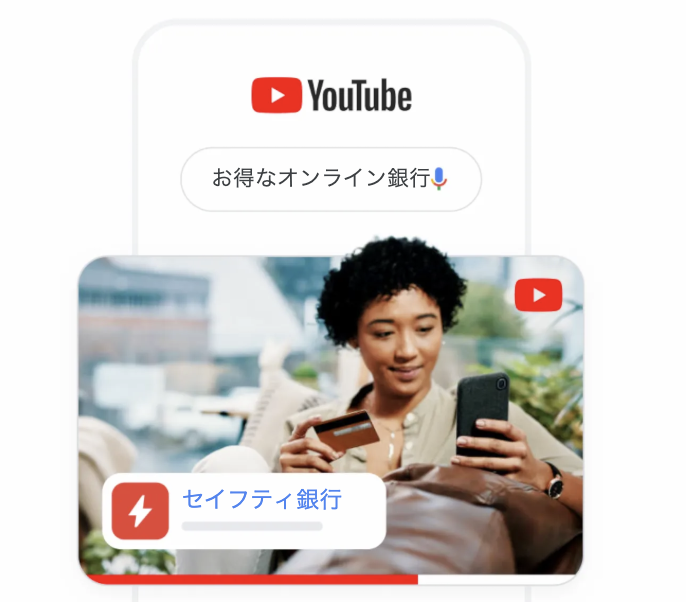
動画広告
YouTubeで動画を見たり、動画を探しているときに広告を表示することができる広告タイプ。
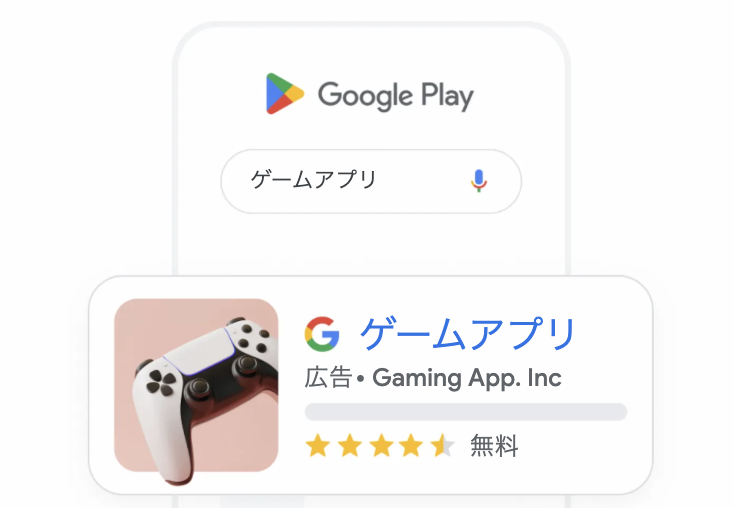
アプリ広告
Google 検索、YouTube、Google Play などで自社のアプリに興味関心が高そうなユーザーに対して広告をリーチします。
◆デマンド ジェネレーション キャンペーン:YouTube(ショート動画を含む)、Google Discover(Googleのスタート画面の下部の記事内など)、Gmail、Googleの関連ディスプレイネットワークに配信することができるキャンペーンタイプ。
本記事では、Googleのキャンペーンの中で多くの企業が利用している「検索広告」についてアカウント開設から詳細の設定手順をご紹介いたします。
海外向けGoogle広告配信の10ステップ

海外向けGoogle広告配信を行う際の10個のステップを詳しく解説していきます。今回ご紹介するのは、基本的な動作や進め方を中心に記載しています。
- Googke広告アカウント開設
- キャンペーン作成
- キーワード設定
- 配信地域の設定
- 言語の設定
- オーディエンスの設定
- 広告を作成(見出し・説明文・URL)
- サイトリンク・URLパスの作成
- 入札戦略を設定
- 予算を設定
Googke広告アカウント開設
まずはGoogle広告のページにアクセスし、画面右上の「今すぐ開始」をクリックします。Googleのアカウントに事前にログインしておく必要があります。
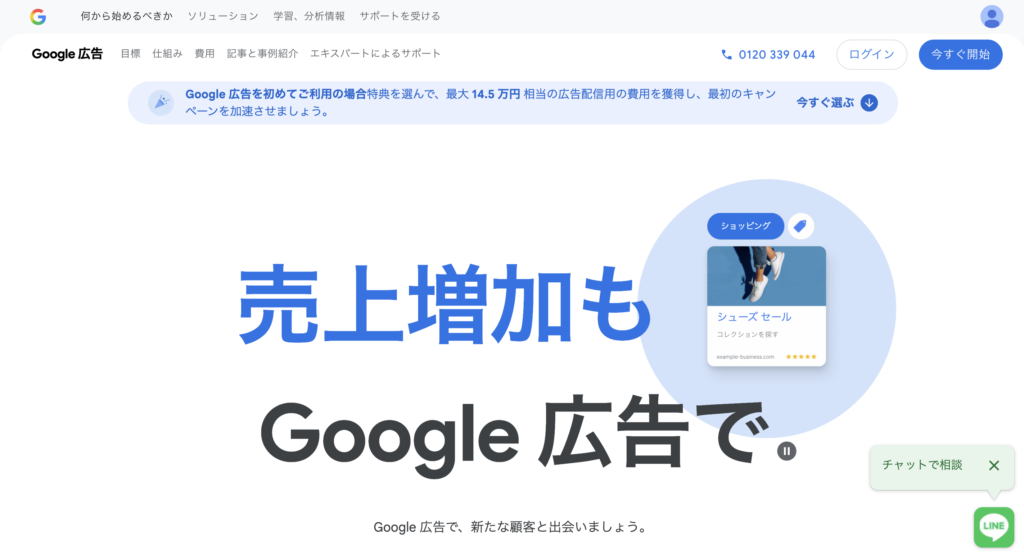
アカウント開設後に、キャンペーン作成のページに遷移します。
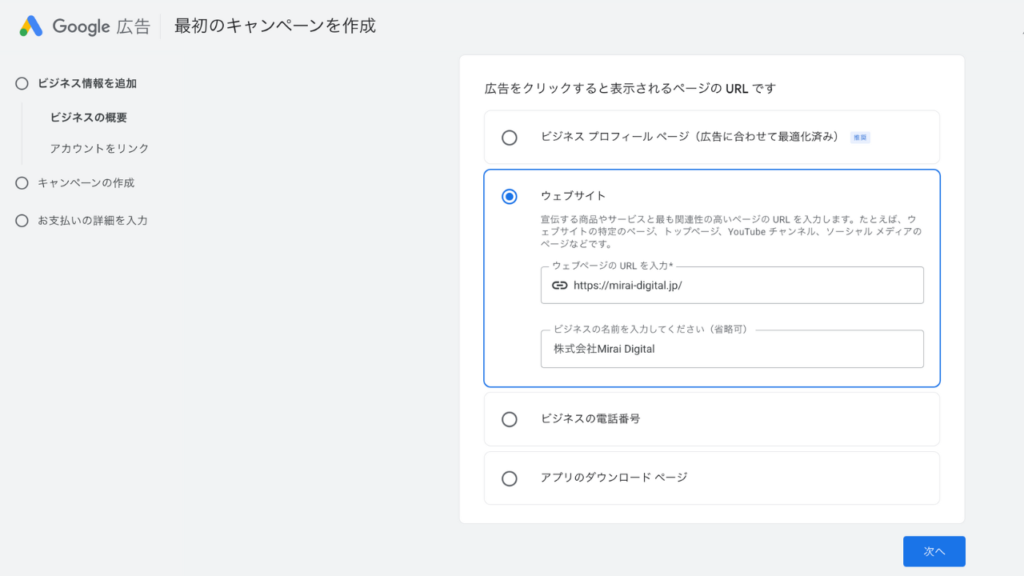
まず、キャンペーン開設の前にビジネス情報の紐付けを行います。こちらはスキップ可能ですが、紐付けをしておくことで、動画広告やその他の広告を配信する際に設定を省略することができるので、事前に設定しておいても良いでしょう。
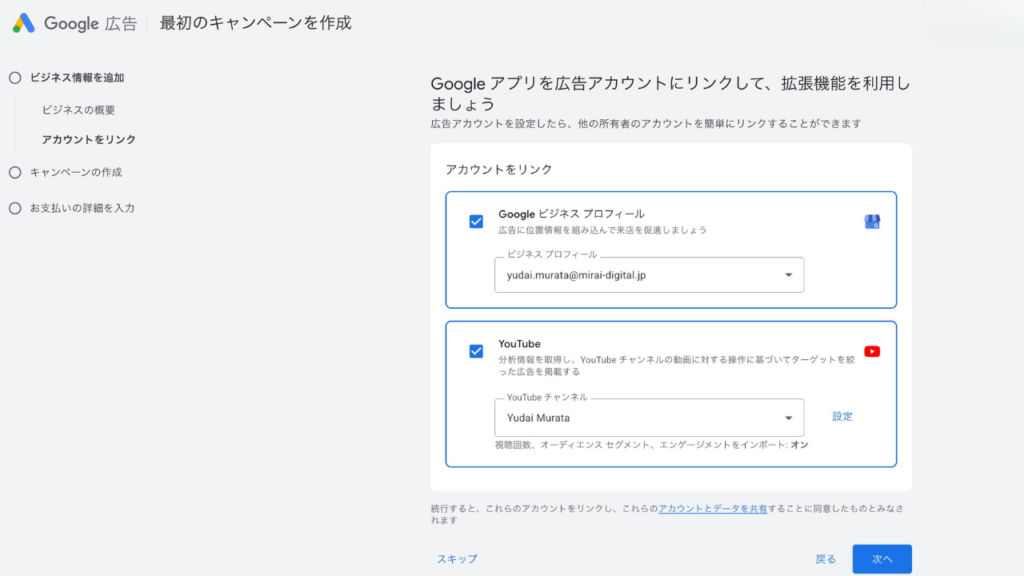
アカウントの紐付けが終わると、実際にキャンペーンの作成に移ります。
キャンペーンを作成
キャンペーン作成の前に、Google広告には階層が3つあることを理解しておく必要があります。Google広告を配信するためには下記の「広告キャンペーン」「広告グループ」「広告(セット)」の3つの階層、それぞれの設定を行い、全ての設定終了後に配信を開始することができる仕様です。
【最上階層】キャンペーン
└【中階層】広告グループ
└【最下層】広告セット
下の画面の項目内で該当する目標・ゴールがある場合には、特定の目標を選んでも良いですが、こちらは後ほど調整できるので、一旦スキップがおすすめです。
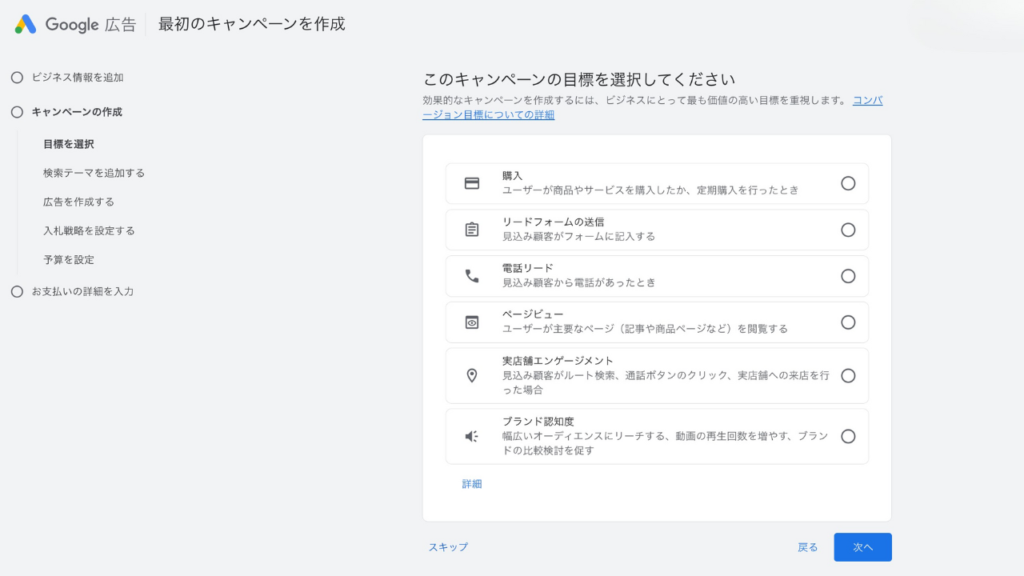
「スキップ」をクリック後に上記で紹介した「キャンペーンタイプ」の選択画面に移ります。
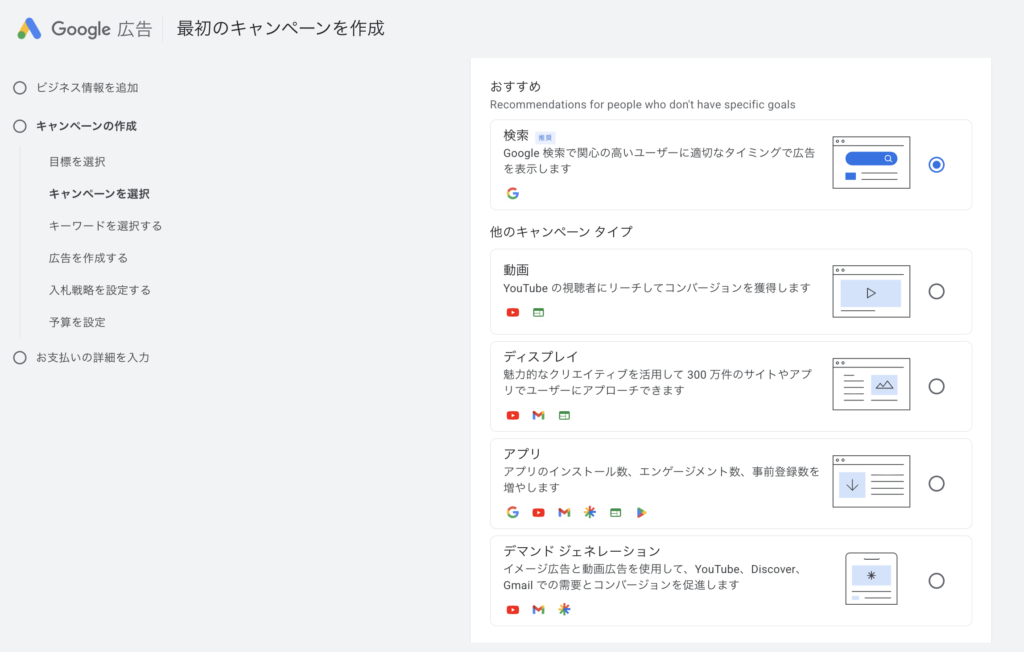
本記事では「検索広告」の流れを紹介するため、「検索広告」を選択した状態で次へ進みます。
キーワードの設定
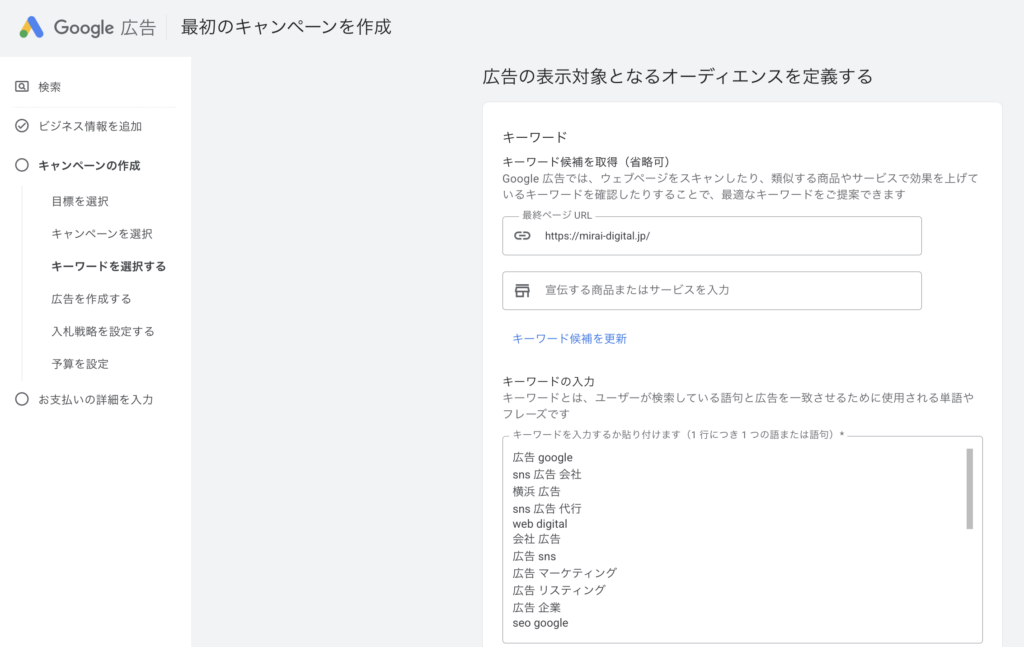
次にキーワードの設定を行います。
事前に管理画面で設定した語句をユーザーが検索した際に、広告を表示させるために重要なのがキーワードの選定になります。後から追加・変更ができるので、一旦想定のキーワードを設定しましょう。
「最終ページURL」に今回広告配信を行いたいウェブページのURLを入力すると、キーワード候補が出てくるので、こちらも参考にすると良いでしょう。
配信地域の設定
次に「配信地域」の設定を行います。
海外向けの広告配信の場合には、配信エリアを特定の国・地域へ事前に設定しておく必要があります。
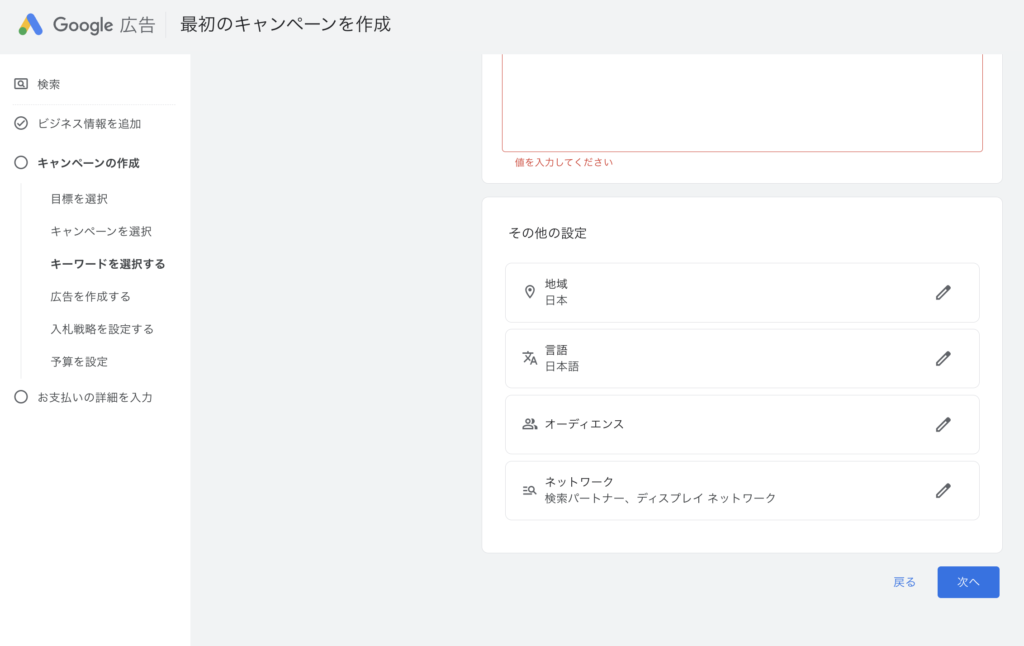
デフォルトの設定では地域が「日本」となっているため、海外配信の場合には配信エリアを変更する必要があります。
右の鉛筆マークをクリックすると、地域の設定画面に遷移します。
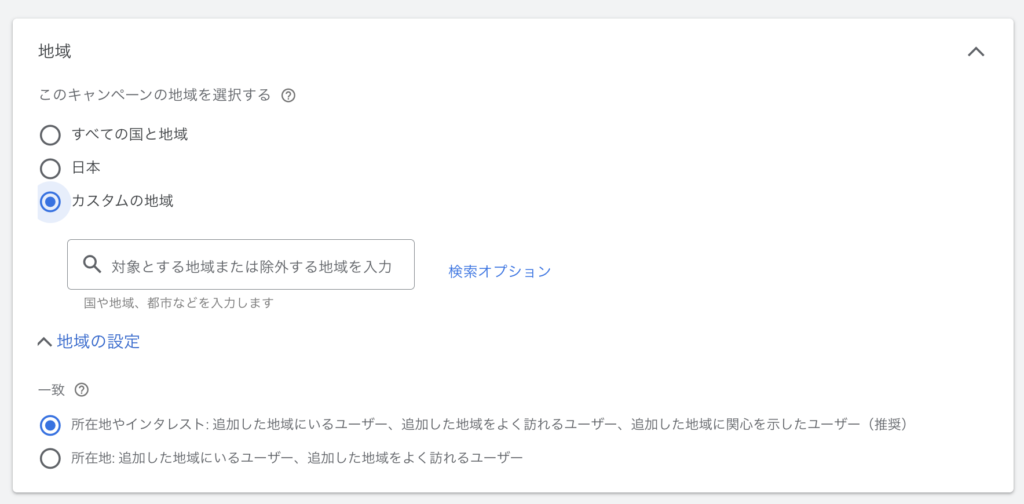
「カスタムの地域」をクリックし「検索オプション」を続けてクリックしてください。世界地図が付いた地域設定画面へ遷移します。
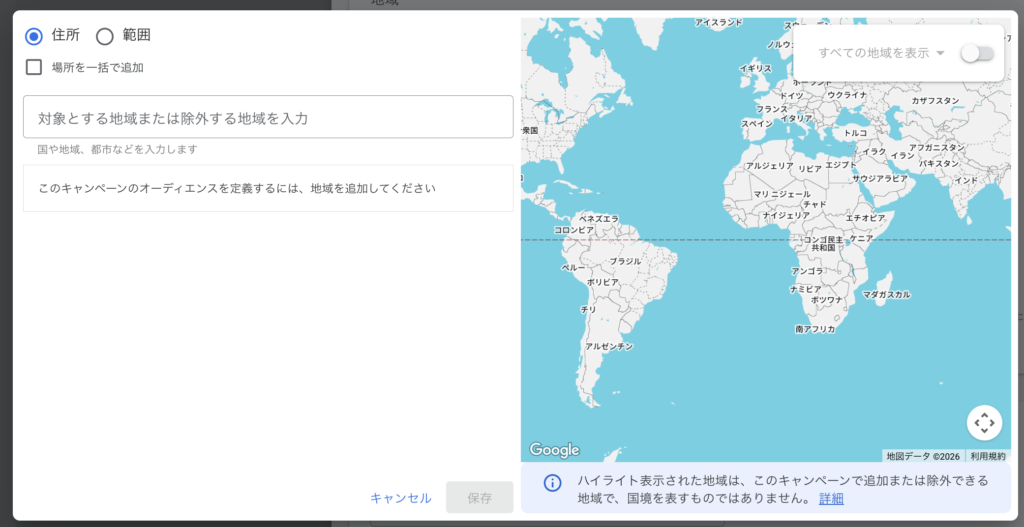
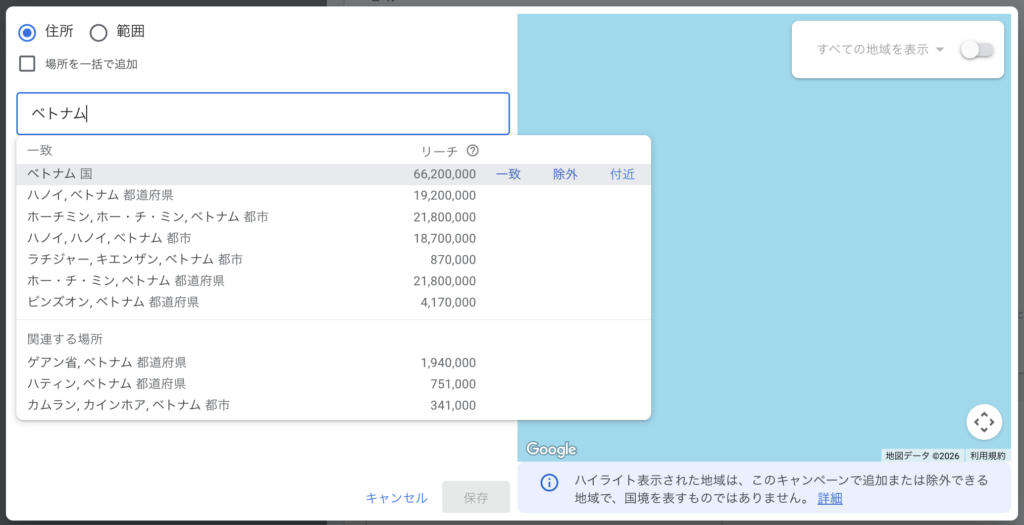
今回は仮に「ベトナム」に向けて広告配信する場合には、ベトナムと打ち込み「一致」をクリックしてください。
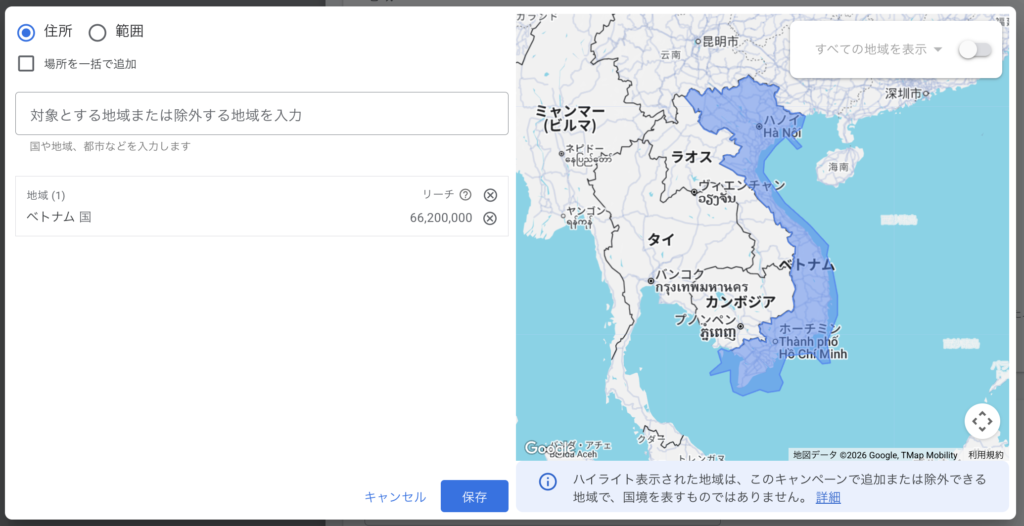
設定した地域であるベトナム全体が青く塗られました。これでベトナムへ広告配信することができます。「保存」をクリックします。
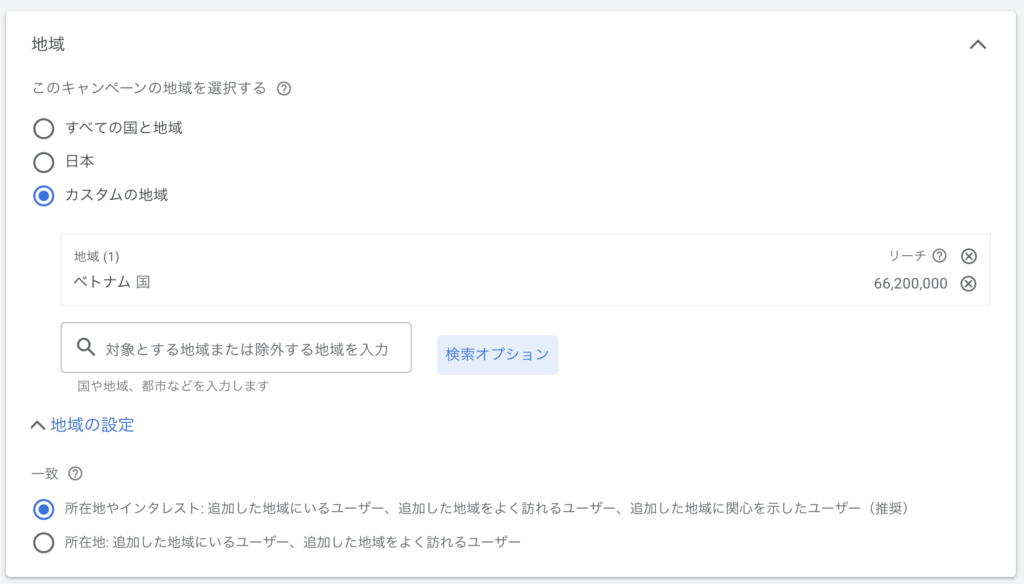
ここでの注意点として地域設定の下に「所在地やインタレスト」と「所在地」を選択できる箇所があります。それぞれどのような意味を表すのか、簡単に説明します。
結論から言うと、その地域にいるユーザーのみに広告を配信するのであれば「所在地」の設定にしておきましょう。
【所在地やインタレスト】
①実際に配信設定で設定した地域にいるユーザー・よく訪れるユーザー
+
②(その場にいなくても)その地域のことを検索したり、動画を視聴したりして、興味のあるユーザー
【所在地】
①実際に配信設定で設定した地域にいるユーザー・よく訪れるユーザー
②のユーザーへ広告を配信有無が異なる点であり、広告を出稿する商品・サービスの特徴を考えて、無駄な広告費を抑制することができます。
言語の設定
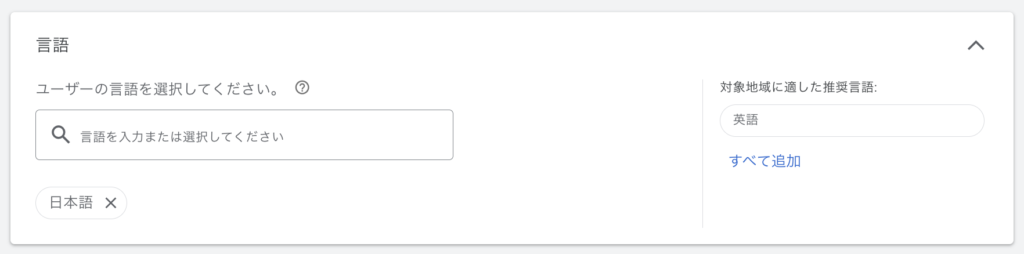
言語は配信する地域の言語を設定してください。基本的には配信する地域の言語とランディングページ(配信ページ)を一致させる方がおすすめです。GoogleがAIを利用して自動で広告審査を行う際に、何らかの理由で落ちてしまうケースもあるため、言語の統一は意識しておきましょう。
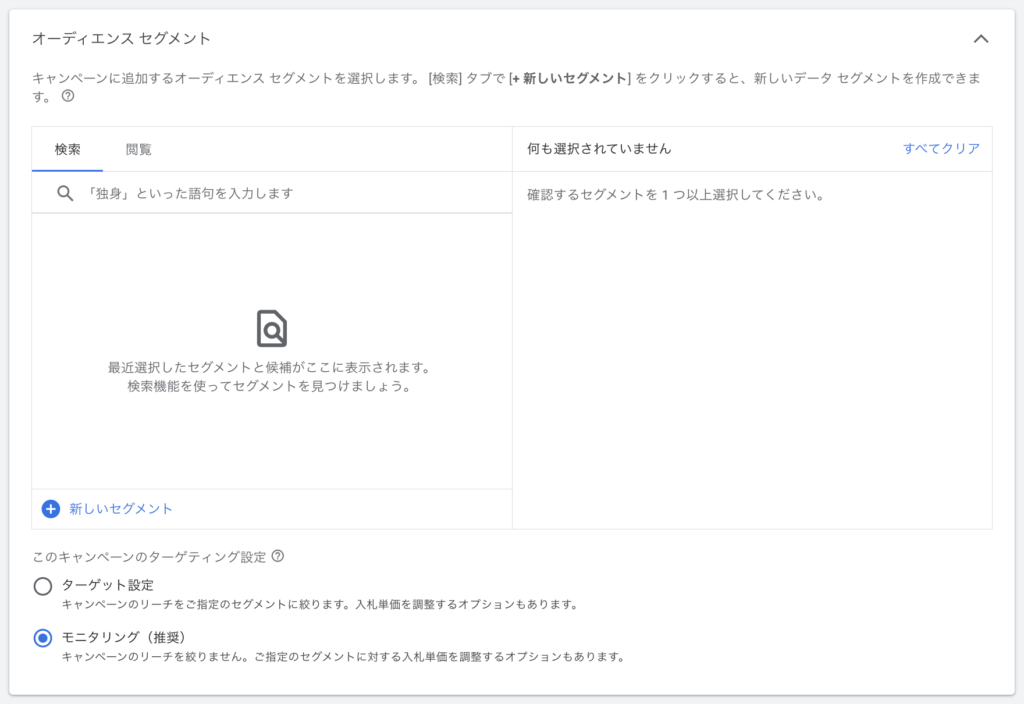
オーディエンスの設定
オーディエンスの指定が必要な場合には設定しておきましょう。
広告の作成(見出し・説明文・URL)
ここからは広告の作成に移ります。ユーザーに表示される広告の見出しや説明文となるため、ユーザーにクリックしてもらえるような魅力的なテキストを作り上げましょう。
具体的な箇所を注意点も踏まえてご紹介していきます。
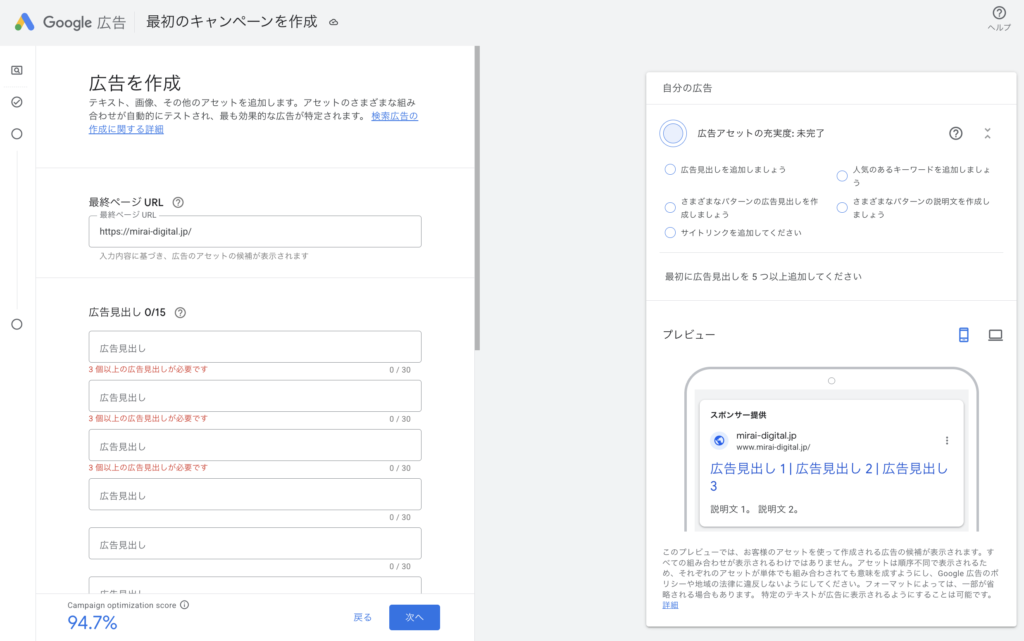
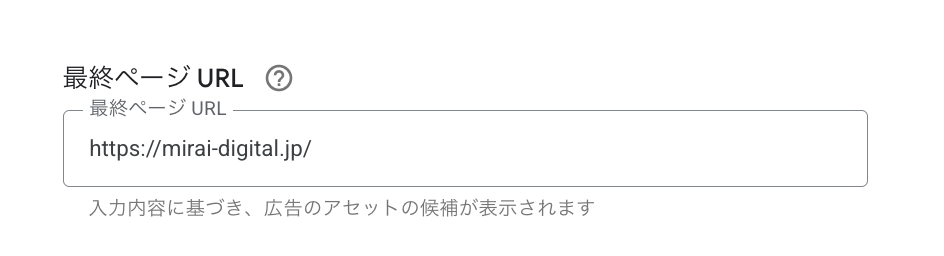
まずは「最終ページURL」を入力しましょう。実際にユーザーが広告をクリックした後に、遷移させたいページのURLを設定します。この最終ページURLに不備がある場合、広告費を無駄にする可能性があるのでダブルチェックを行いましょう。
▼最終ページURL▼
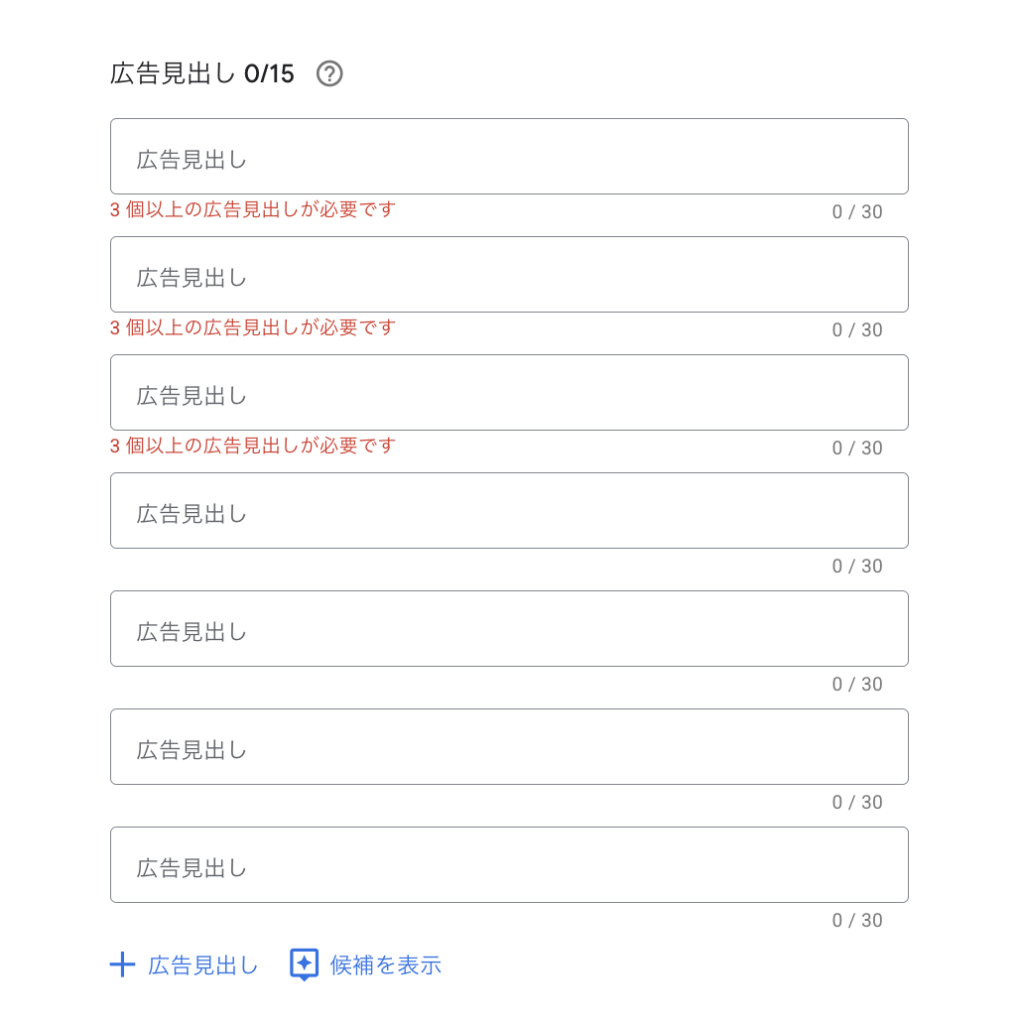
次に「広告見出し」を設定します。
▼広告見出し(最大15個)▼
【補足情報】
・「広告見出し」は半角30文字(全角15文字)
・3個以上の「広告見出し」が必要
・特定の記号・感嘆符などは利用不可 *詳細はGoogle helpをご確認ください。
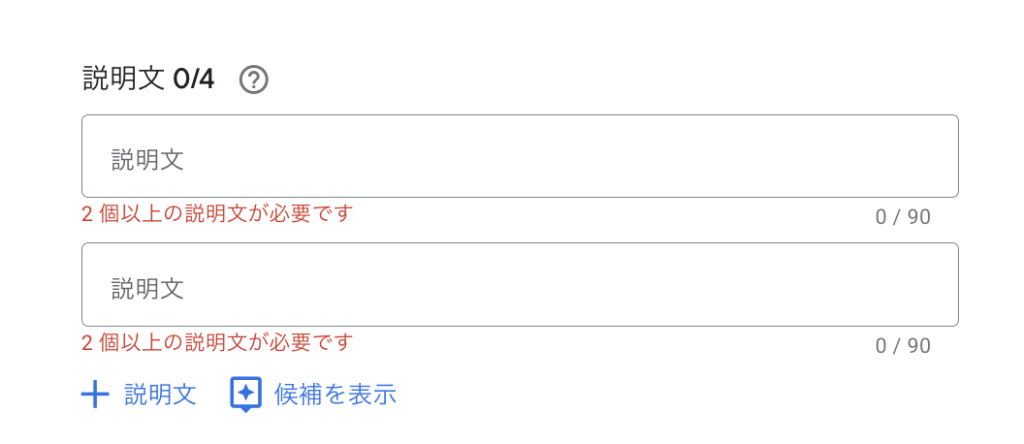
▼説明文(最大4個)▼
【補足情報】
・「説明文」は半角90文字(全角45文字)
・2個以上の「広告見出し」が必要
・特定の記号・感嘆符などは利用不可 *詳細はGoogle helpをご確認ください。
サイトリンク・URLパスの作成
広告(見出し・説明文)の作成が完了した後には、サイトリンクとURLのパスを設定していきます。
サイトリンクとはGoogle広告で配信するサイト(WEBページ)ないにある特定のページへのリンクを広告に追加表示させることができるオプション機能の1つです。
具体的には下記のように「google広告」と検索された際に、赤枠で表示される部分のことを指します。パソコンでは最大6個のサイトリンクが上下または横並びで表示されます。また、スマートフォンのモバイルでは最大8個のサイトリンクが表示されることがあります。
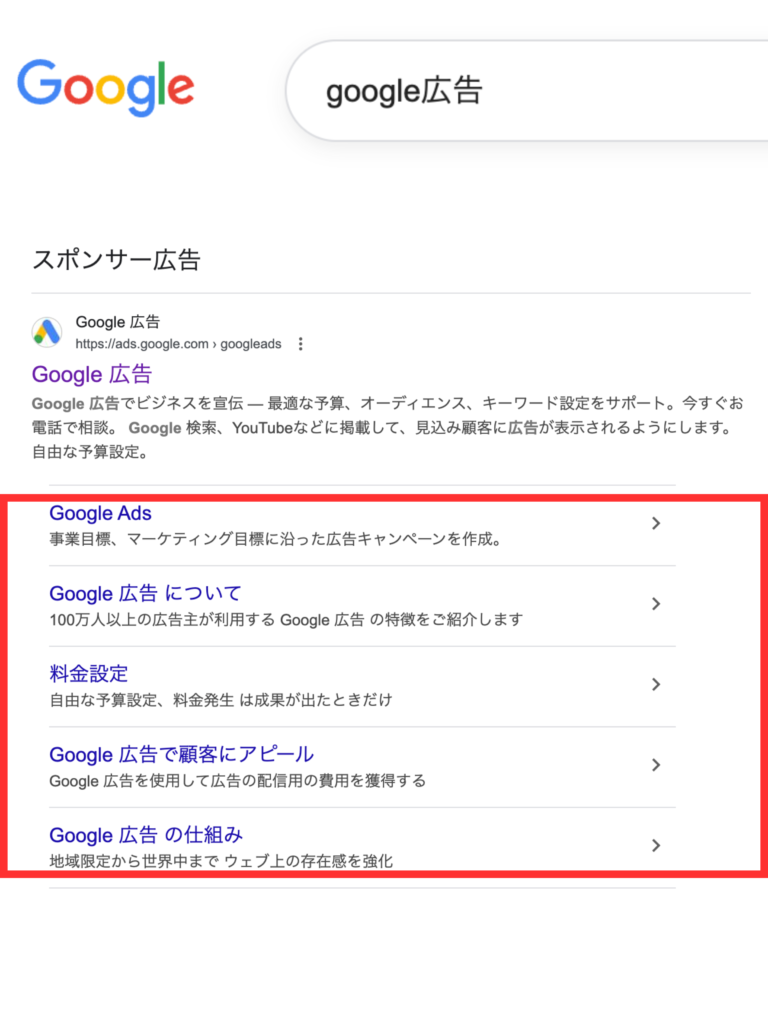
ただし、サイトリンク表示オプションは、常に広告に表示されるものではなく、広告の掲載位置や広告ランクなどにより表示の有無や個数が変わります。
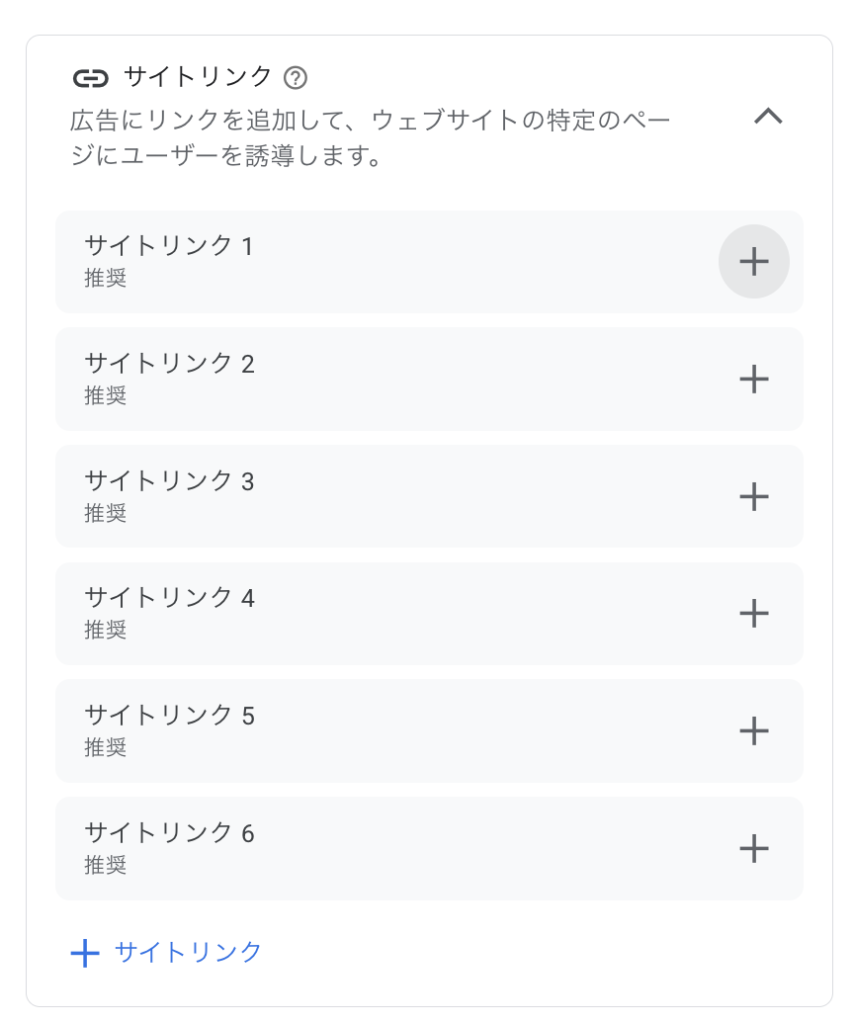
サイトリンクの作成方法は、上で作成した説明文の下に「サイトリンク」のボタンがあるので、こちらから作成可能です。最大20個まで作成できますが、まずは6個以上作成することを目指しましょう。
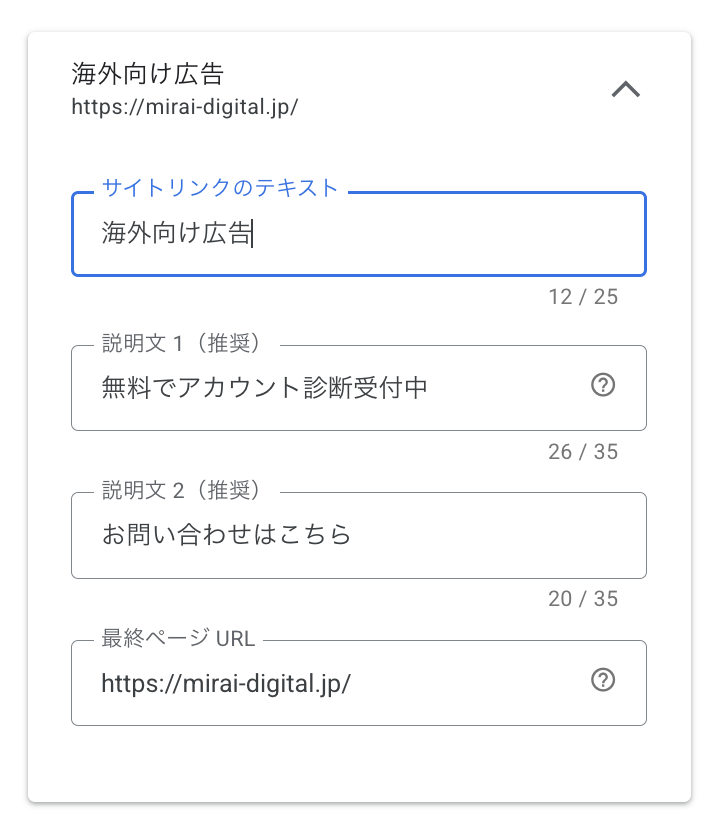
【各サイトリンクの設定方法】
・サイトリンクのテキスト:最大25文字
・説明文:最大2つの説明文・最大305文字
・最終ページURL:サイトリンクをクリックした際に遷移するURLを設定
次に、広告表示URLのパスを設定します。「広告表示URLのパス」とは検索広告の最終ページURLのドメインの後ろに表示される、広告の内容を示す短いテキストのことです。
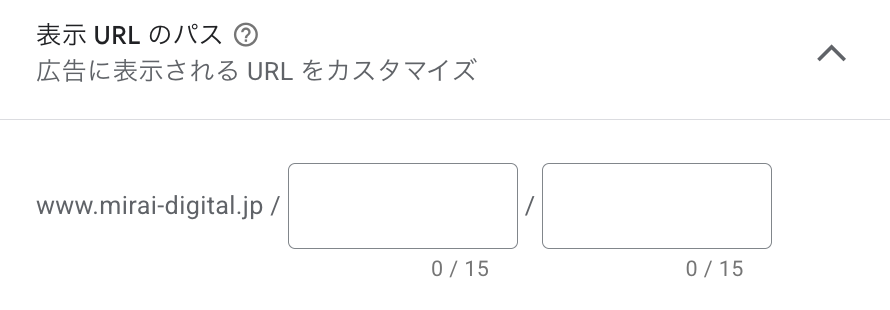
例えば、海外で開催される展示会の支援が得意な企業が広告を出す際には、2つのパスには「海外展示会」「支援」などのパスを設定することがおすすめです。
分かりやすい1単語または1フレーズがおすすめ。
【各URLのパスの設定方法】
・パス:最大15文字・2つまで設定可能
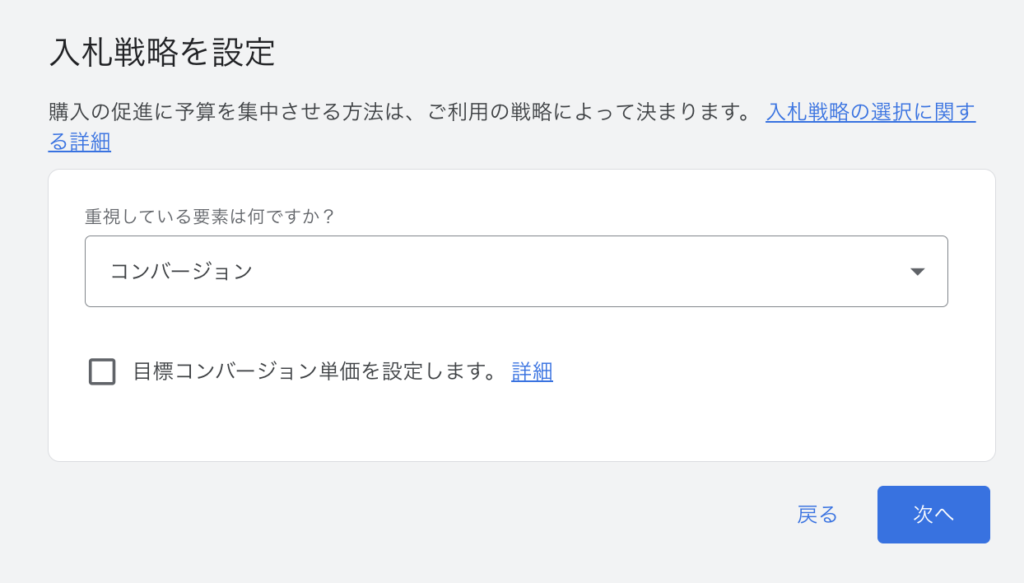
入札戦略を設定
予算の設定
最後に予算を設定します。Google広告では、1日単位での予算設定を行うため、仮に月単位での広告予算を設定している場合には、日割りに直して設定する必要があります。
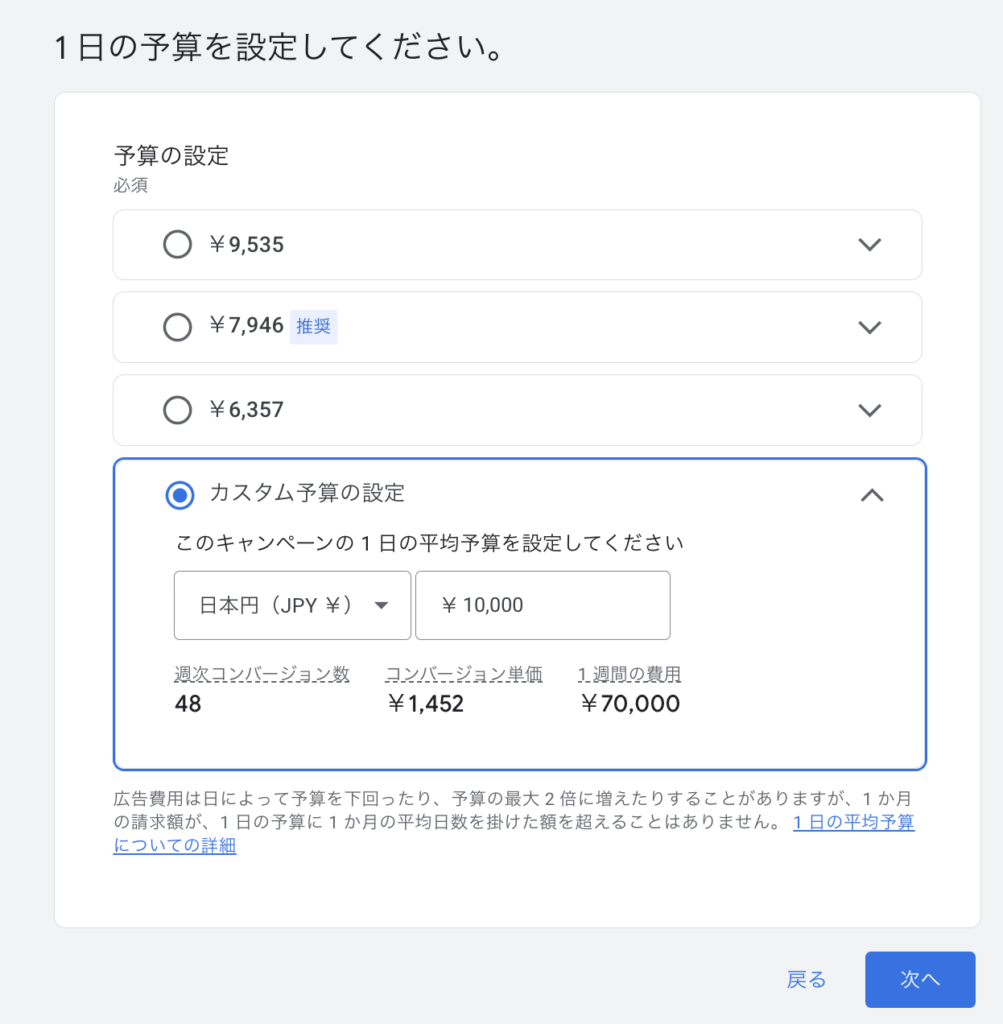
支払い通貨も変更可能です。
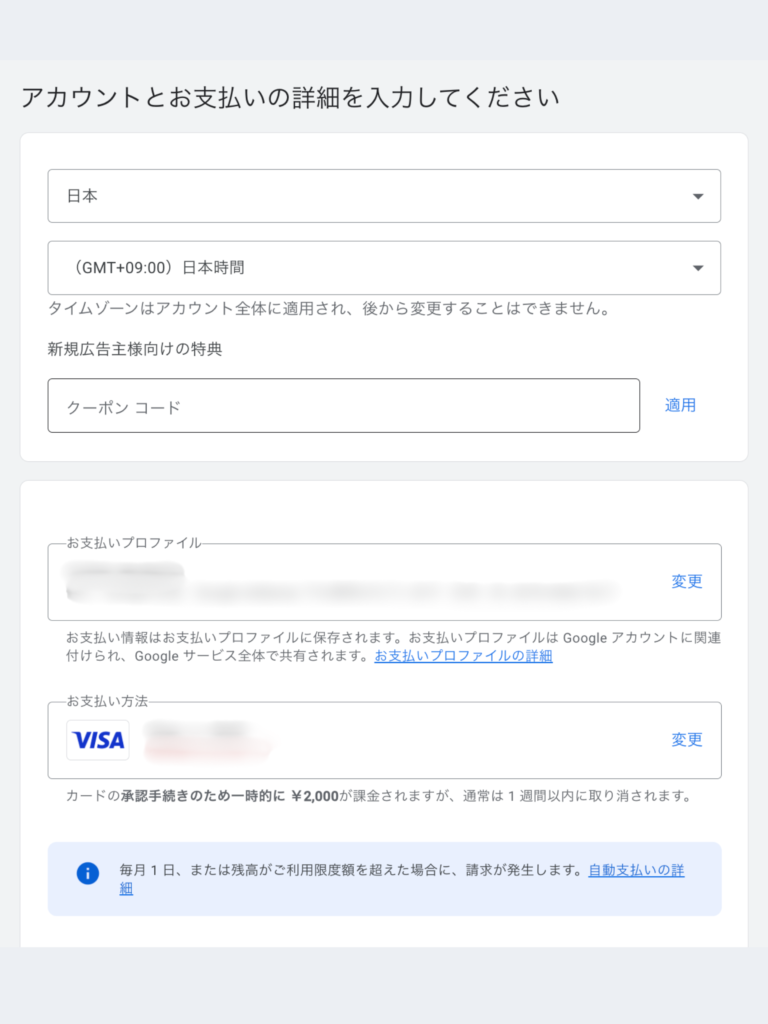
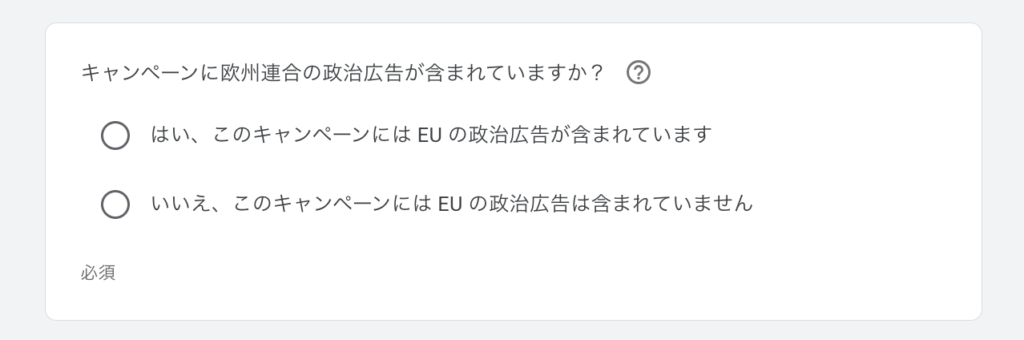
請求先の住所や支払い情報など記入し、利用規約に同意とキャンペーンの政治関連広告の有無(政治広告は含まれていませんをクリックしましょう)を答えて、最後に送信ボタンをクリックします。
ボタンクリック後、Googleが配信設定の審査を行い、審査通過後に広告配信が可能となります。
今回ご紹介した設定方法は最低限、広告を出稿するための情報をまとめました。
まとめ
この記事では【2026年最新版】海外向けGoogle広告の始め方を徹底解説しました。配信地域の設定や広告の言語、広告文見出し・説明文など設定が必要な箇所は多いですが、1つずつ手順を踏めば広告の配信は可能です。
海外向けWEB広告に関するコラムは下記をご参照ください。
▶︎日本国内からベトナムへWEB広告配信は可能?難易度や注意点を解説
▶︎【2026年最新版】ベトナムのGoogle広告完全ガイド|基本の仕組みや費用・始め方を解説
WEB広告・マーケティングのご相談
Mirai Digitalでは、WEB広告運用・WEBマーケティング・SNS運用・SEO対策・LP制作などWEB領域のマーケティング・制作において幅広く対応可能です。また、ベトナム現地調査サービスでは競合調査・現地調査・アポイント交渉など柔軟に対応可能です。
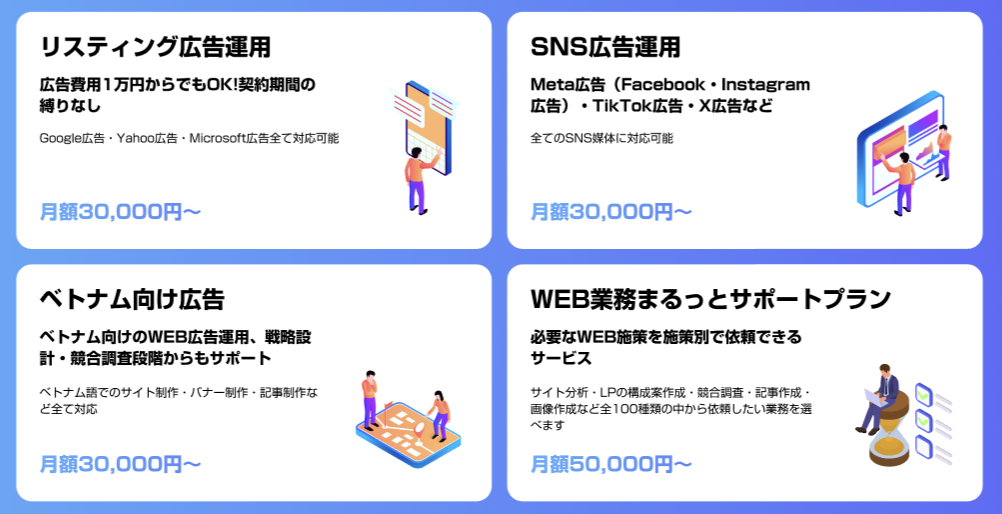
下のお問い合わせフォームまたはメール(yudai.murata@mirai-digital.jp)からご相談お待ちしております。
《返信メールが「迷惑メールフォルダ」内に入っていないか一度ご確認ください》